
@kilocode/cli, 헤드리스 사용용)를 모두 다룹니다.
프로토콜: OpenAI 호환
- Base URL:
https://api.orcarouter.ai/v1(/v1포함) - 모델 ID는
vendor/model형식을 사용하며 — 가장 간단한 것은orcarouter/auto입니다
VS Code 확장
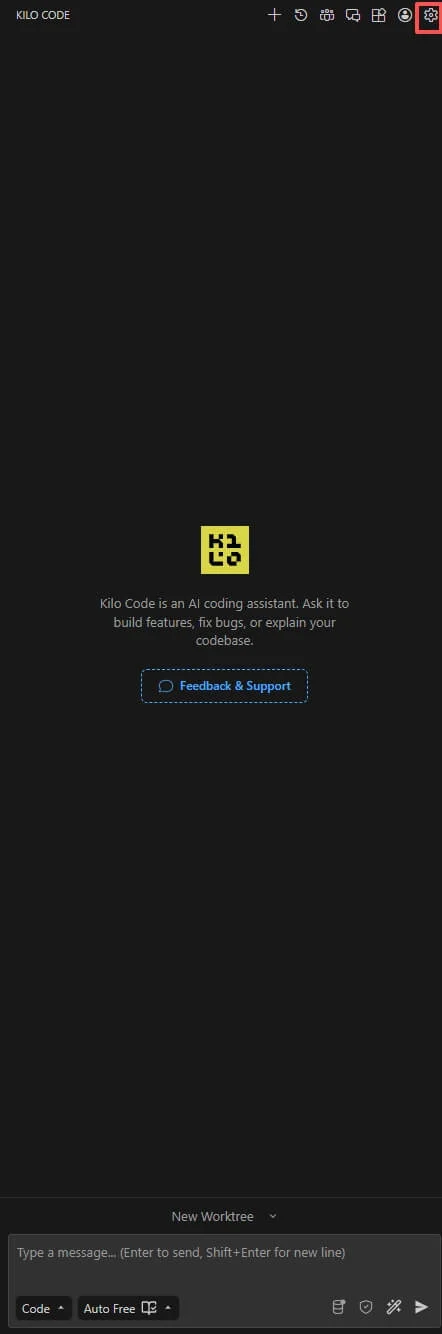
- VS Code Marketplace에서 Kilo Code를 설치한 다음(확장 패널을 열고 “Kilo Code”를 검색), Activity Bar의 Kilo Code 아이콘(왼쪽 아이콘 막대)에서 엽니다. 패널에서 오른쪽 위의 ⚙ 톱니바퀴를 클릭해 설정을 엽니다.
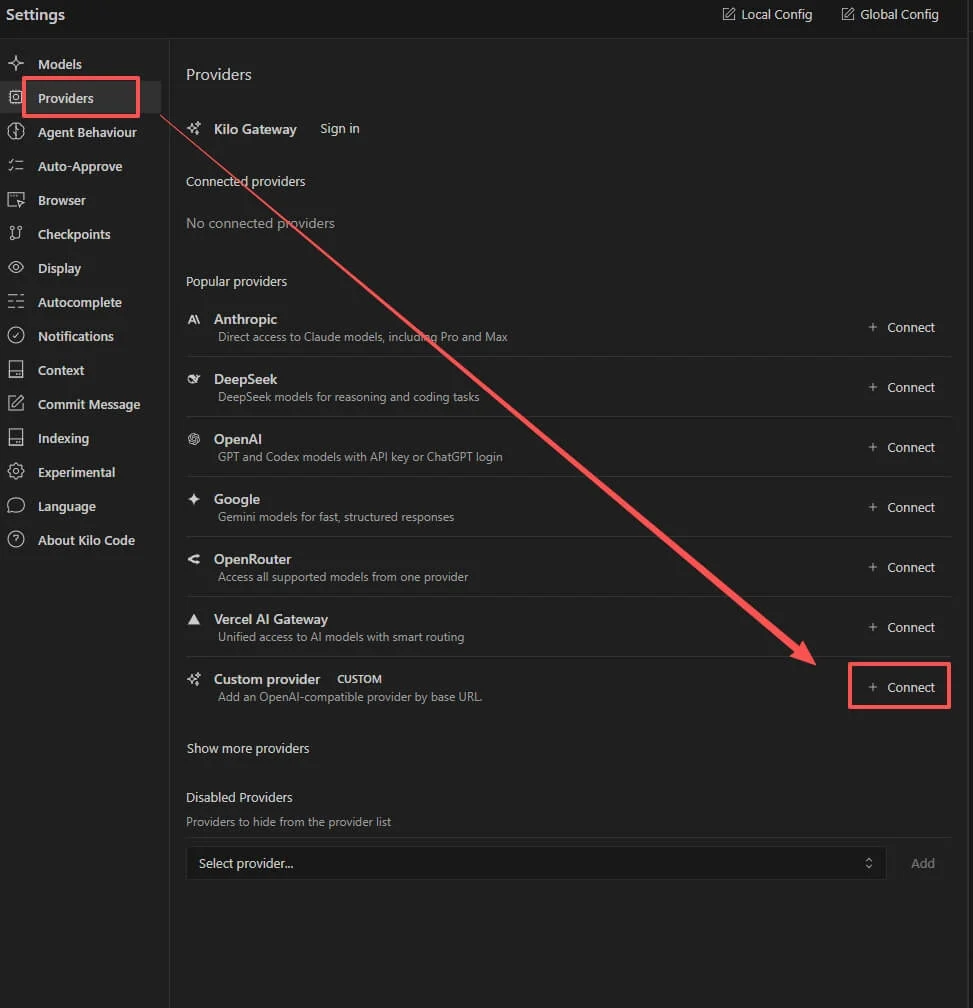
- **Providers(provider 목록)**로 이동합니다. Popular providers(인기 provider) 아래에서 Custom provider(커스텀 provider)(“Add an OpenAI-compatible provider by base URL”)를 찾아 + Connect를 클릭합니다.
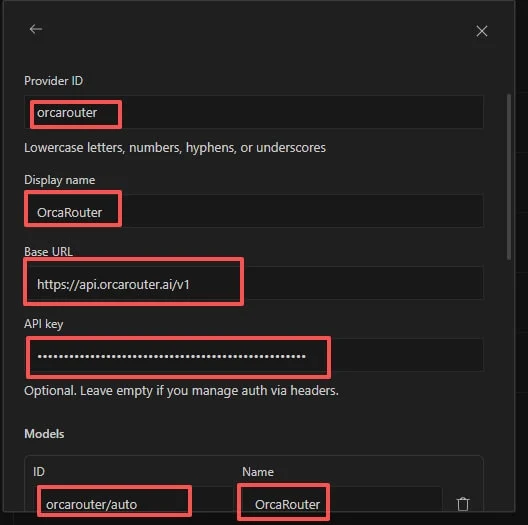
- provider 필드를 채웁니다:
- Provider ID:
orcarouter(소문자, 숫자, 하이픈, 밑줄만 사용 — 슬래시 금지;orcarouter/auto는 여기서 거부됩니다). - Display name:
OrcaRouter(원하는 이름 아무거나). - Base URL:
https://api.orcarouter.ai/v1 - API key: OrcaRouter 키 (
sk-orca-...).
- Provider ID:
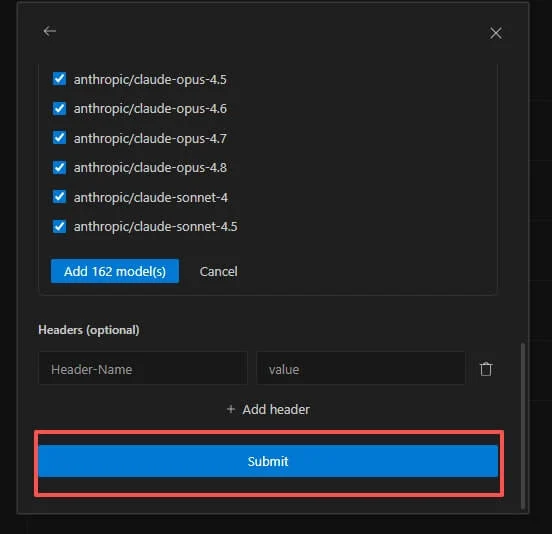
- 모델을 선택합니다. 키와 base URL이 유효해지면 Kilo Code가 OrcaRouter에서 실시간
모델 목록을 가져옵니다 — 원하는 항목을 체크하거나(Select all) 한 다음 Submit을
클릭합니다. 자동 라우팅을 사용하려면 모델 ID
orcarouter/auto로 + Add model도 하세요(라우팅 별칭이므로 가져온 목록에는 나타나지 않습니다).
- 이제 provider가 Connected providers(연결된 provider) 아래에 **OrcaRouter (CUSTOM)**으로 표시됩니다.
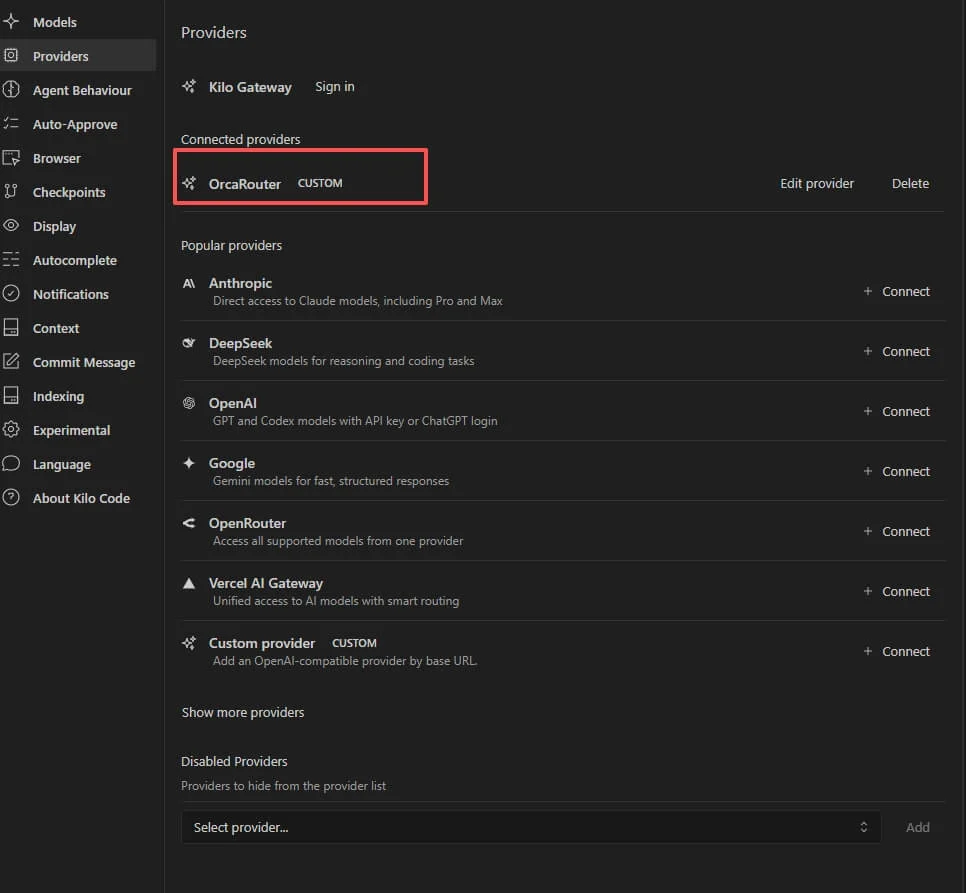
- 채팅 패널의 모델 선택기에서 OrcaRouter 모델을 선택하고 테스트 메시지를 보냅니다 — 응답이 오면 연결이 확인된 것입니다.

대규모 리포지토리에서는 Kilo Code가 먼저 스냅샷 시스템이 초기화될 때까지 기다릴지
물어볼 수 있습니다 — Disable for this project를 선택하면 이를 건너뛰며(git이 여전히
모든 것을 추적합니다) 요청이 진행됩니다.
JetBrains 플러그인도 동일한 base URL / 키 / 모델 값으로 같은 **Custom provider(커스텀
provider)**를 사용합니다.
CLI
헤드리스 / 스크립트 사용을 위해서는 CLI를 설치하세요.설치
kilo입니다.
구성
설정 파일:~/.config/kilo/kilo.jsonc (kilo.json도 허용; 프로젝트 수준의 ./kilo.jsonc가 우선합니다).
anthropic/claude-opus-4.8 또는 google/gemini-2.5-flash. 모델 ID는 vendor/model 형식을 사용합니다.
실행
"type":"text"와 "text":"OK"를 담은 JSON 이벤트.
참고 사항
base_url은/v1을 포함합니다.- 모델 참조는
provider/model을 사용합니다. provider 이름이orcarouter이고 모델 ID에도vendor접두사가 붙어 있으므로, 참조는 세 개의 세그먼트가 됩니다:orcarouter/orcarouter/auto(또는orcarouter/anthropic/claude-opus-4.8). - 헤드리스 모드는
kilo run "<prompt>" --auto입니다(또는 stdin으로 프롬프트를 파이프).--format json은 기계 판독 가능한 이벤트 스트림을 제공합니다. - Reasoning/thinking: provider별 reasoning effort에는
--variant <name>플래그를 사용하고(예:high,max,minimal), thinking 블록을 표시하려면--thinking을 사용하세요.