
@kilocode/cli,用于无界面场景)。
协议:OpenAI 兼容
- Base URL:
https://api.orcarouter.ai/v1(保留/v1) - 模型 ID 使用
vendor/model格式——最简单的是orcarouter/auto
VS Code 扩展
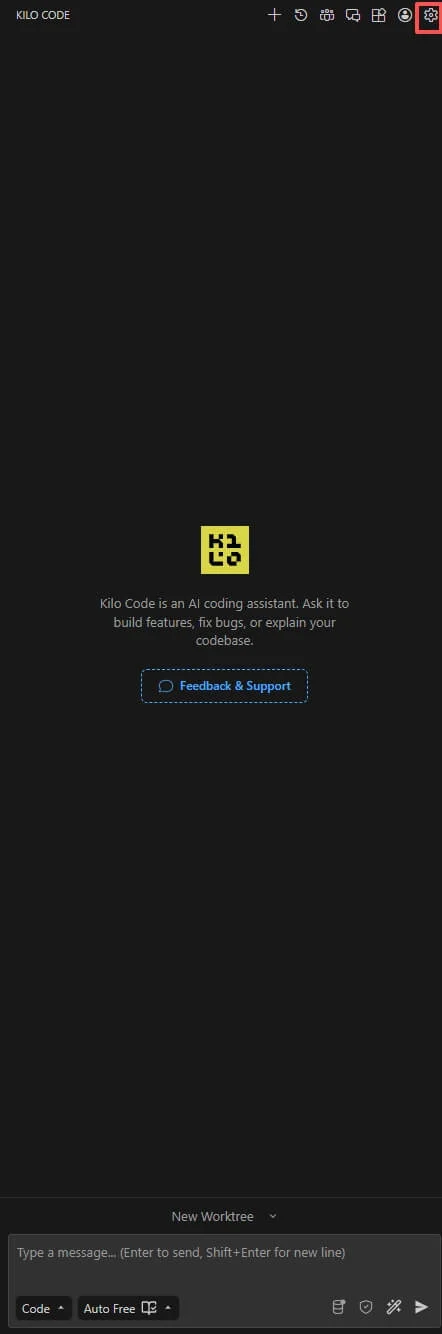
- 从 VS Code Marketplace 安装 Kilo Code(打开扩展面板 并搜索 “Kilo Code”),然后从 Activity Bar(活动栏)中的 Kilo Code 图标 (左侧的图标栏)打开它。在面板中,点击右上角的 ⚙ 齿轮打开设置。
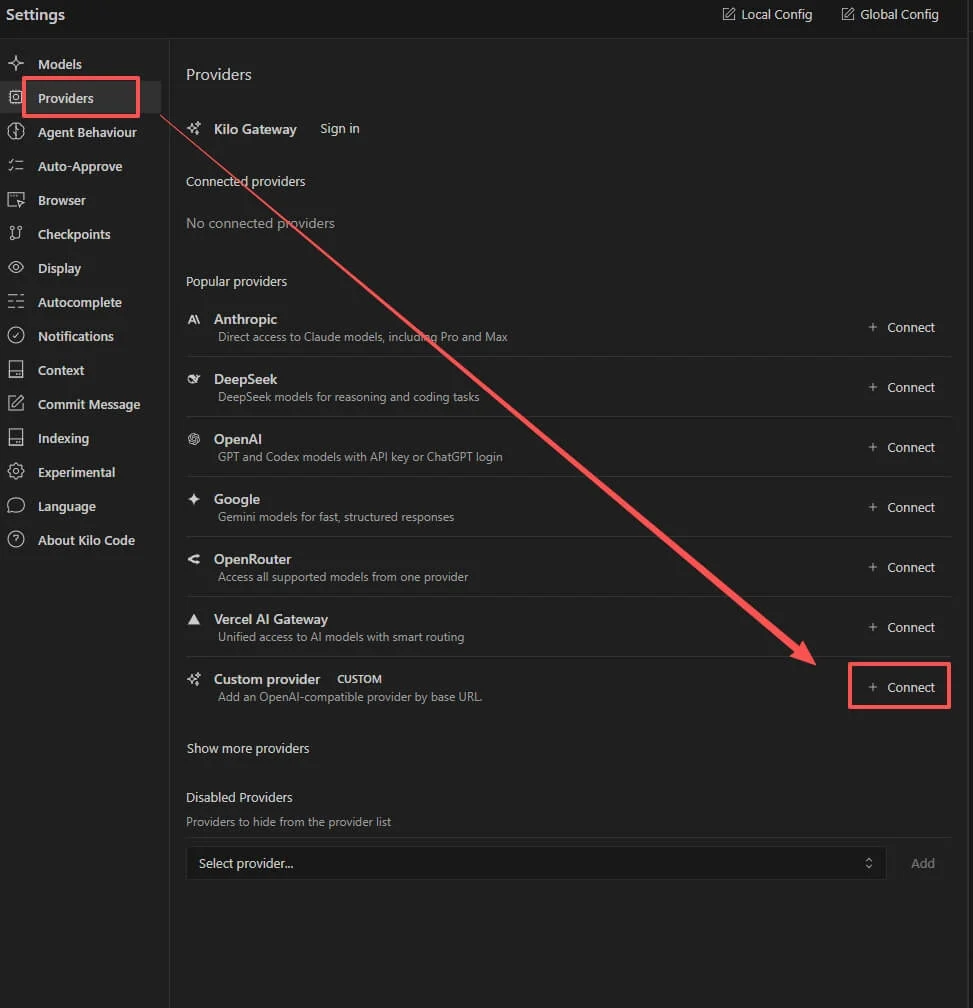
- 进入 Providers(提供方)。在 **Popular providers(常用提供方)**下,找到 Custom provider(自定义提供方) (“Add an OpenAI-compatible provider by base URL”),点击 + Connect。
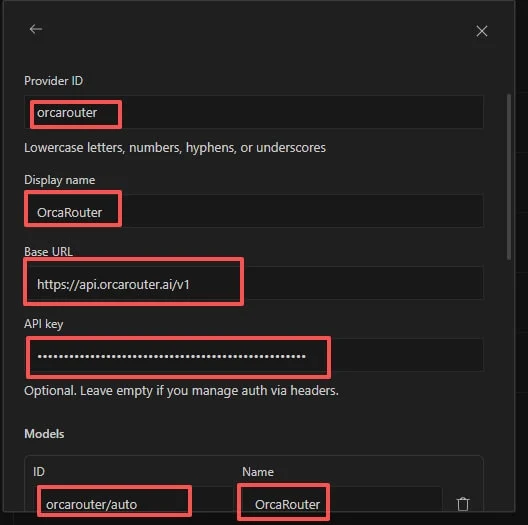
- 填写 provider 字段:
- Provider ID:
orcarouter(仅限小写字母、数字、连字符或 下划线——不能有斜杠;orcarouter/auto在此处会被拒绝)。 - Display name:
OrcaRouter(任意填写)。 - Base URL:
https://api.orcarouter.ai/v1 - API key:你的 OrcaRouter 密钥(
sk-orca-...)。
- Provider ID:
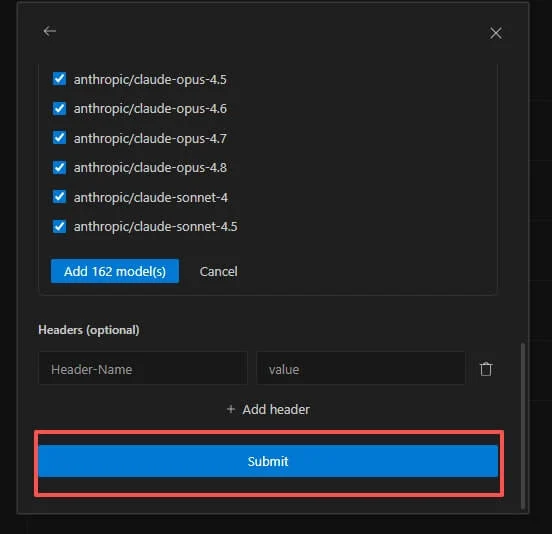
- 选择你的模型。密钥和 base URL 有效后,Kilo Code 会从 OrcaRouter
拉取实时模型列表——勾选你想要的(或点击 Select all),
然后点击 Submit。要使用自动路由,还需通过 + Add model 添加
模型 ID
orcarouter/auto(它是一个路由别名,因此不会出现在 拉取到的列表中)。
- 该 provider 现在会显示在 **Connected providers(已连接提供方)**下,名为 OrcaRouter (CUSTOM)。
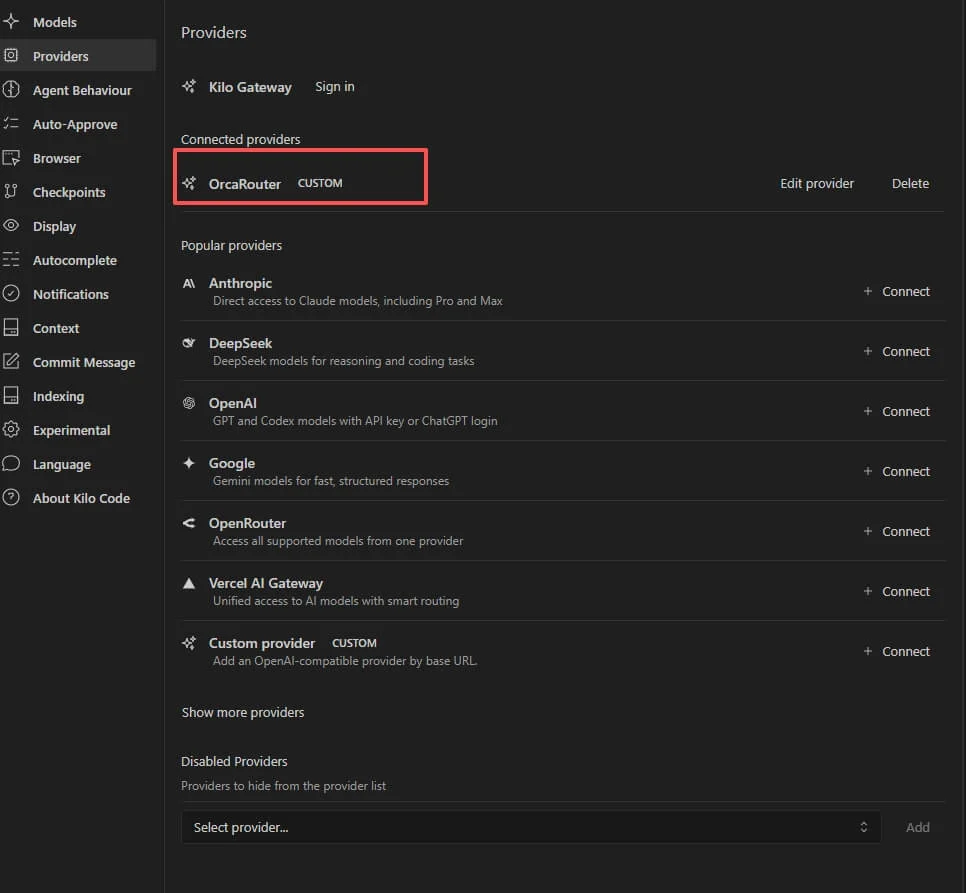
- 在聊天面板的模型选择器中选择 OrcaRouter 模型,发送一条 测试消息——收到回复即确认连接成功。

在大型仓库中,Kilo Code 可能会先询问是否等待其快照
系统初始化——选择 Disable for this project(为此项目禁用)即可跳过它(git 仍会
跟踪一切),让请求顺利通过。
JetBrains 插件使用相同的 Custom provider(自定义提供方),且 base URL / 密钥 / 模型值
完全一致。
CLI
对于无界面 / 脚本化场景,请安装 CLI。安装
kilo。
配置
配置文件:~/.config/kilo/kilo.jsonc(也接受 kilo.json;项目级 ./kilo.jsonc 会覆盖它)。
anthropic/claude-opus-4.8 或 google/gemini-2.5-flash。模型 ID 使用 vendor/model 格式。
运行
"type":"text" 和 "text":"OK" 的 JSON 事件。
注意事项
base_url保留/v1。- 模型引用使用
provider/model。由于该 provider 名为orcarouter且模型 ID 本身也带有vendor前缀,因此该引用是三段式:orcarouter/orcarouter/auto(或orcarouter/anthropic/claude-opus-4.8)。 - 无界面模式为
kilo run "<prompt>" --auto(或通过 stdin 管道传入 prompt)。--format json提供机器可读的事件流。 - 推理 / 思考: 用
--variant <name>标志设置特定 provider 的推理 effort(例如high、max、minimal),用--thinking显示思考块。