
@kilocode/cli、ヘッドレス利用向け)の両方を取り上げます。
プロトコル: OpenAI 互換
- Base URL:
https://api.orcarouter.ai/v1(/v1を含めます) - モデル ID は
vendor/model形式を使います — 最もシンプルなのはorcarouter/autoです
VS Code 拡張機能
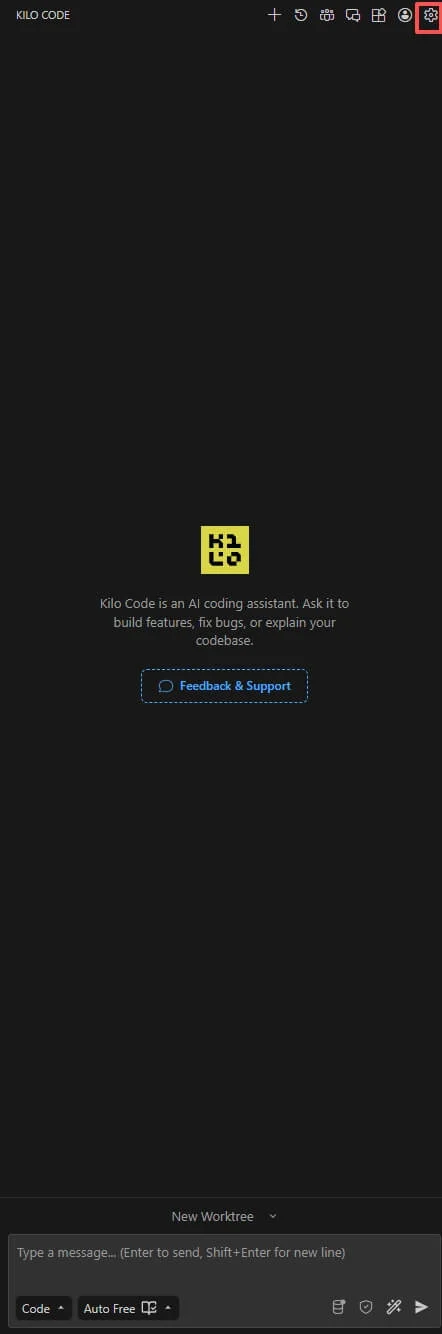
- VS Code マーケットプレイスから Kilo Code をインストールし(拡張機能パネルを 開いて「Kilo Code」を検索)、アクティビティバー(左端のアイコン列)の Kilo Code アイコンから開きます。パネル内で右上の ⚙ 歯車をクリックして設定を開きます。
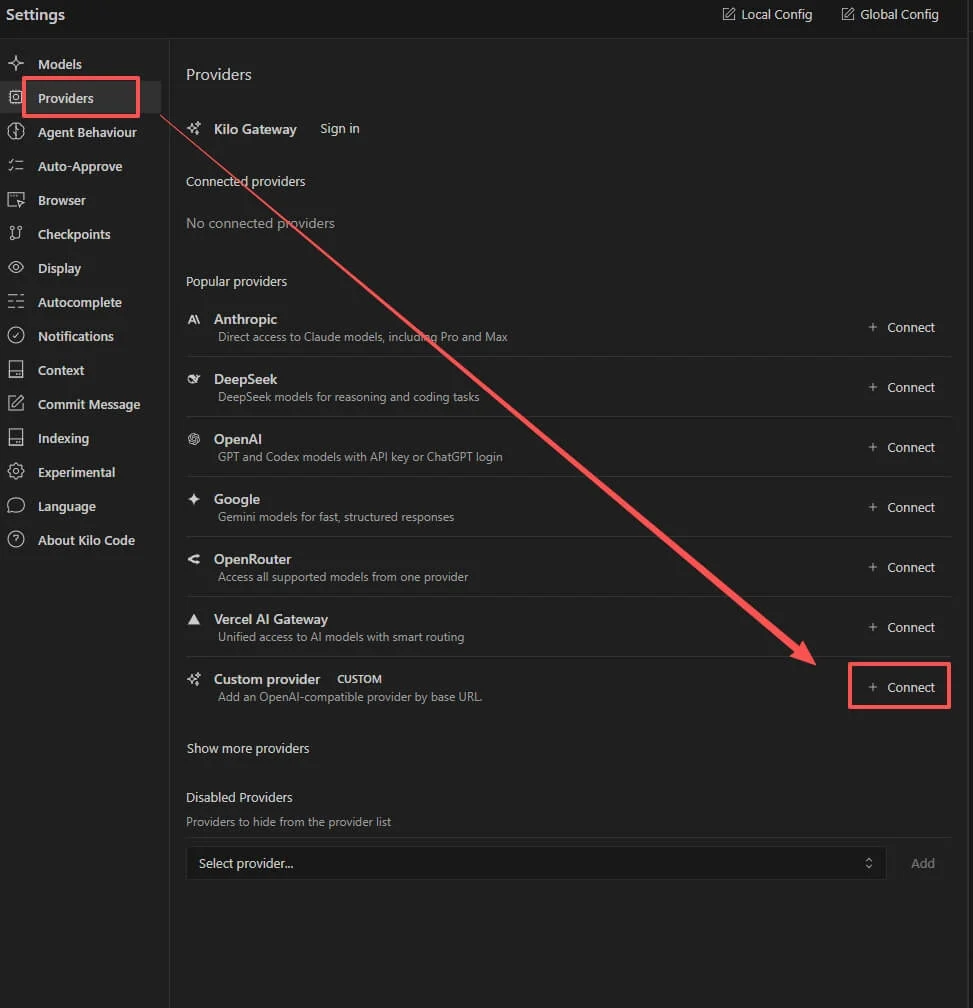
- Providers(プロバイダー)へ移動します。Popular providers(人気のプロバイダー) の下で Custom provider(カスタムプロバイダー)(「Add an OpenAI-compatible provider by base URL」)を見つけ、+ Connect をクリックします。
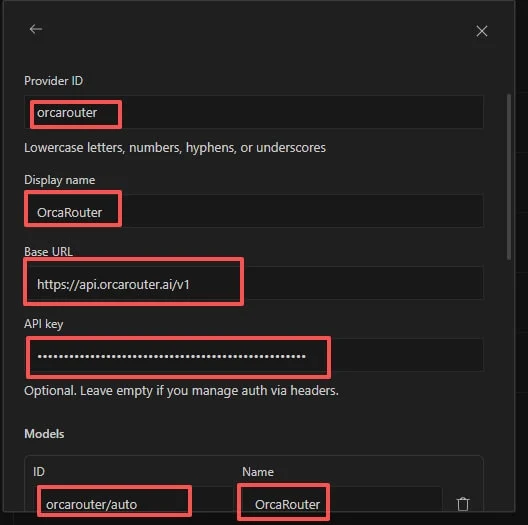
- プロバイダーのフィールドを入力します:
- Provider ID:
orcarouter(使用できるのは小文字、数字、ハイフン、 アンダースコアのみ — スラッシュは不可。orcarouter/autoはここでは拒否されます)。 - Display name:
OrcaRouter(任意の名前で構いません)。 - Base URL:
https://api.orcarouter.ai/v1 - API key: あなたの OrcaRouter キー(
sk-orca-...)。
- Provider ID:
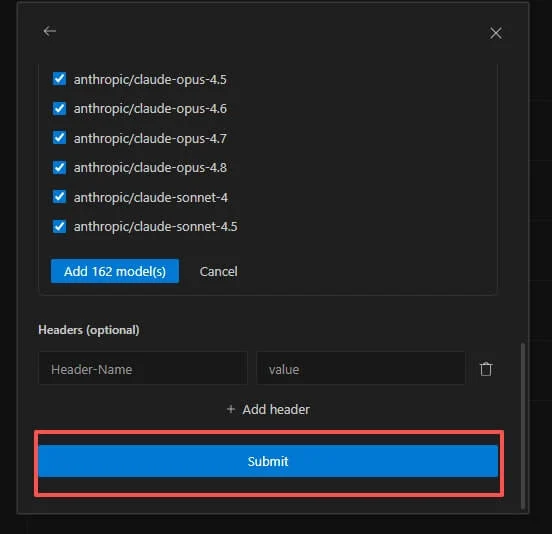
- モデルを選択します。キーと base URL が有効になると、Kilo Code は OrcaRouter から
稼働中のモデル一覧を取得します — 使いたいものにチェックを入れ(または Select all)、
Submit をクリックします。自動ルーティングを使うには、さらに + Add model で
モデル ID
orcarouter/autoを追加します(これはルーティングのエイリアスなので、 取得された一覧には表示されません)。
- プロバイダーが **Connected providers(接続済みプロバイダー)**の下に OrcaRouter (CUSTOM) として表示されるようになります。
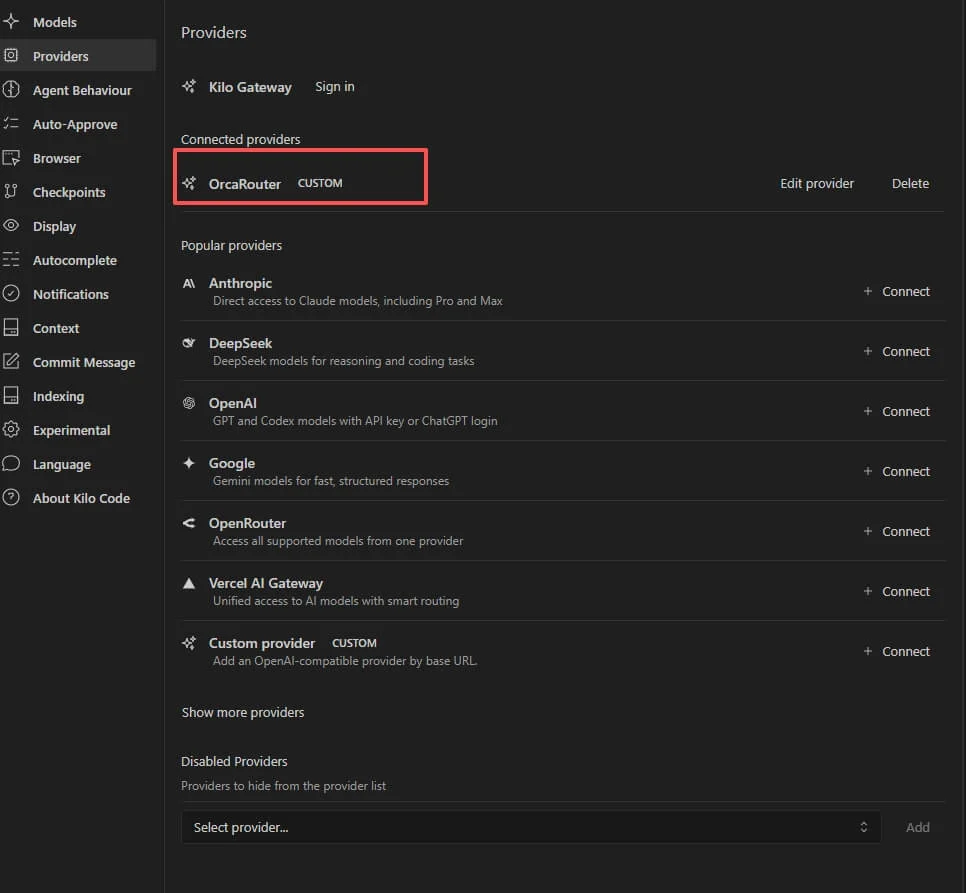
- チャットパネルのモデルピッカーで OrcaRouter モデルを選択し、テストメッセージを 送信します — 返信があれば接続が確認できます。

大きなリポジトリでは、Kilo Code がまずスナップショットシステムの初期化を待つかどうかを
尋ねることがあります — リクエストを通すには **Disable for this project(このプロジェクト
では無効化)**を選んでスキップしてください(git は引き続きすべてを追跡します)。
JetBrains プラグインは、同一の base URL / キー / モデルの値で同じ **Custom provider
(カスタムプロバイダー)**を使用します。
CLI
ヘッドレス/スクリプト利用には、CLI をインストールします。インストール
kilo です。
設定
設定ファイル:~/.config/kilo/kilo.jsonc(kilo.json も受け付けます。プロジェクトレベルの ./kilo.jsonc が優先されます)。
anthropic/claude-opus-4.8 や google/gemini-2.5-flash。モデル ID は vendor/model 形式を使います。
実行
"type":"text" と "text":"OK" を含む JSON イベント。
注意事項
base_urlには/v1を含めます。- モデル参照は
provider/modelを使います。プロバイダー名がorcarouterで、モデル ID にもvendorプレフィックスが付くため、参照は 3 セグメントになります:orcarouter/orcarouter/auto(またはorcarouter/anthropic/claude-opus-4.8)。 - ヘッドレスモードは
kilo run "<prompt>" --autoです(またはプロンプトを stdin 経由でパイプします)。--format jsonで機械可読のイベントストリームが得られます。 - Reasoning/thinking: プロバイダー固有の reasoning エフォートには
--variant <name>フラグ(例:high、max、minimal)を、思考ブロックを表示するには--thinkingを使います。